MobileBot + MobileMonitor
SSH 서버 + OpenClaw AI 게이트웨이
개발자를 위한 올인원 모바일 서버
mbot vs MobileBot — 어떤 걸 선택할까?
| 항목 | mbot | MobileBot |
|---|---|---|
| 대상 | 비개발자 / 일반인 | 개발자 / 파워유저 |
| 설치 | Play Store 직접 | Monitor(Play Store) + Bot(사이드로드) |
| OpenClaw | 자동 설치 | 자동 설치 |
| SSH 서버 | 없음 | Dropbear SSH :2022 |
| 서버 직접 제어 | 앱 UI만 | SSH 터미널 접속 |
| 모니터링 | 앱 내 대시보드 | MobileMonitor 별도앱 |
| AI 프로바이더 | 5종 | 5종 |
| 채널 | Telegram / Discord | Telegram / Discord |
| 가격 | 완전 무료 | 완전 무료 |
간단히 말하면
터미널/SSH가 필요 없다면 → mbot (Play Store 원클릭)
SSH로 서버를 직접 제어하고 싶다면 → MobileBot (이 가이드)
MobileBot + MobileMonitor란?
MobileBot은 구형 스마트폰을 Linux SSH 서버 + OpenClaw AI 게이트웨이로 바꿔주는 앱입니다. mbot의 모든 기능에 SSH 접속이 추가되어 터미널에서 직접 서버를 제어할 수 있습니다.
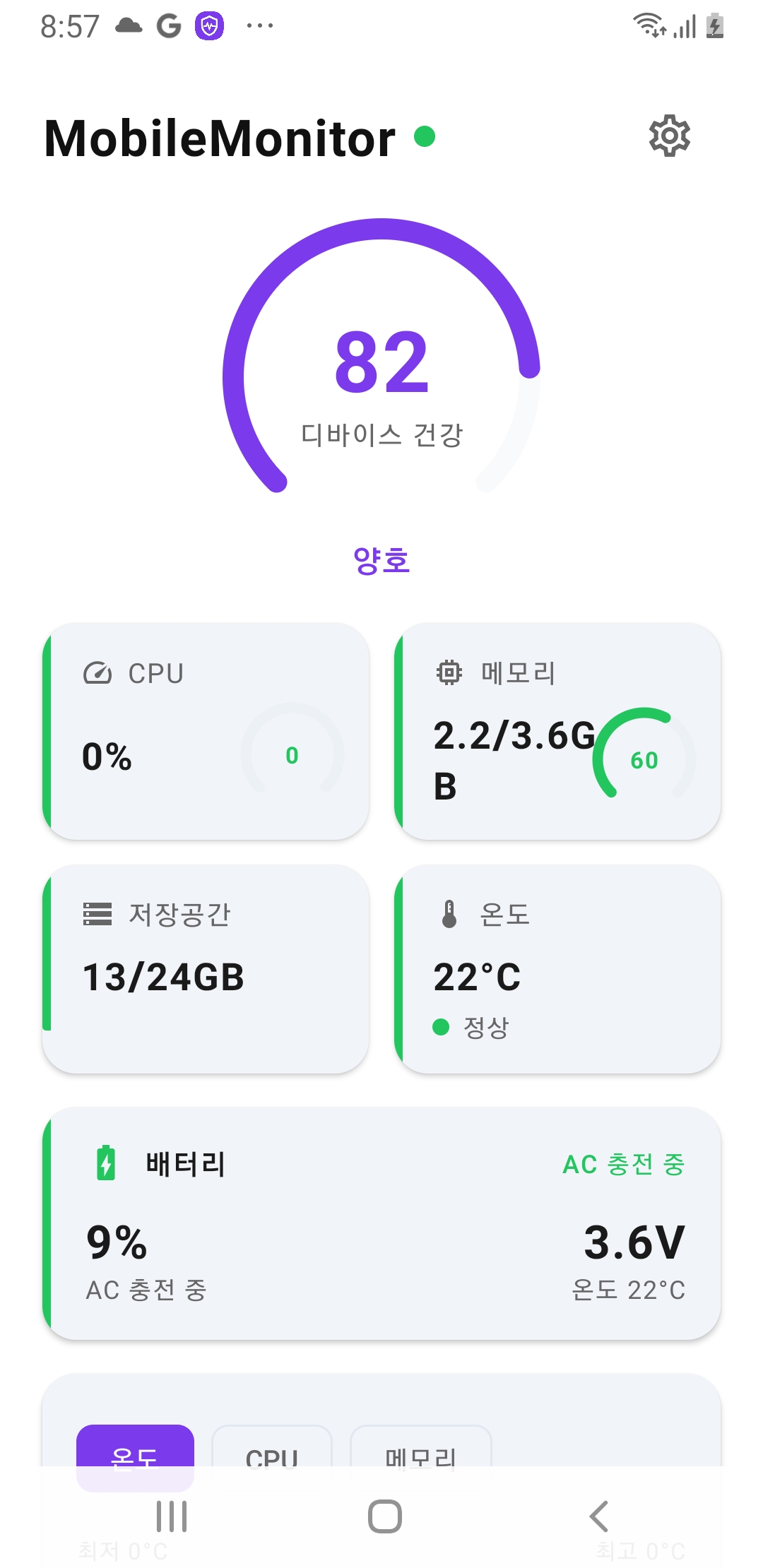
MobileMonitor는 MobileBot의 동반앱으로, 디바이스 상태를 실시간 모니터링하는 대시보드를 제공합니다.
핵심: OpenClaw + SSH 자동 설치
MobileBot은 Ubuntu 24.04 + Node.js + OpenClaw + Dropbear SSH 서버를 자동으로 설치합니다. 리눅스 명령어를 몰라도 버튼 한 번이면 완료됩니다. SSH로 접속하면 자유롭게 서버를 커스터마이징할 수 있습니다.
최소 요구사양
| Android | 8.0 (Oreo) 이상 |
| RAM | 3GB 이상 (4GB 권장) |
| 저장공간 | 8GB 이상 여유 |
| 프로세서 | ARM64 |
| 네트워크 | Wi-Fi 권장 |
RAM 3.6GB 이하인 기기는 "성능이 불안정할 수 있습니다" 경고가 표시됩니다. 사용은 가능하지만 4GB 이상을 권장합니다.
Step 1 — MobileMonitor 설치 (Play Store)
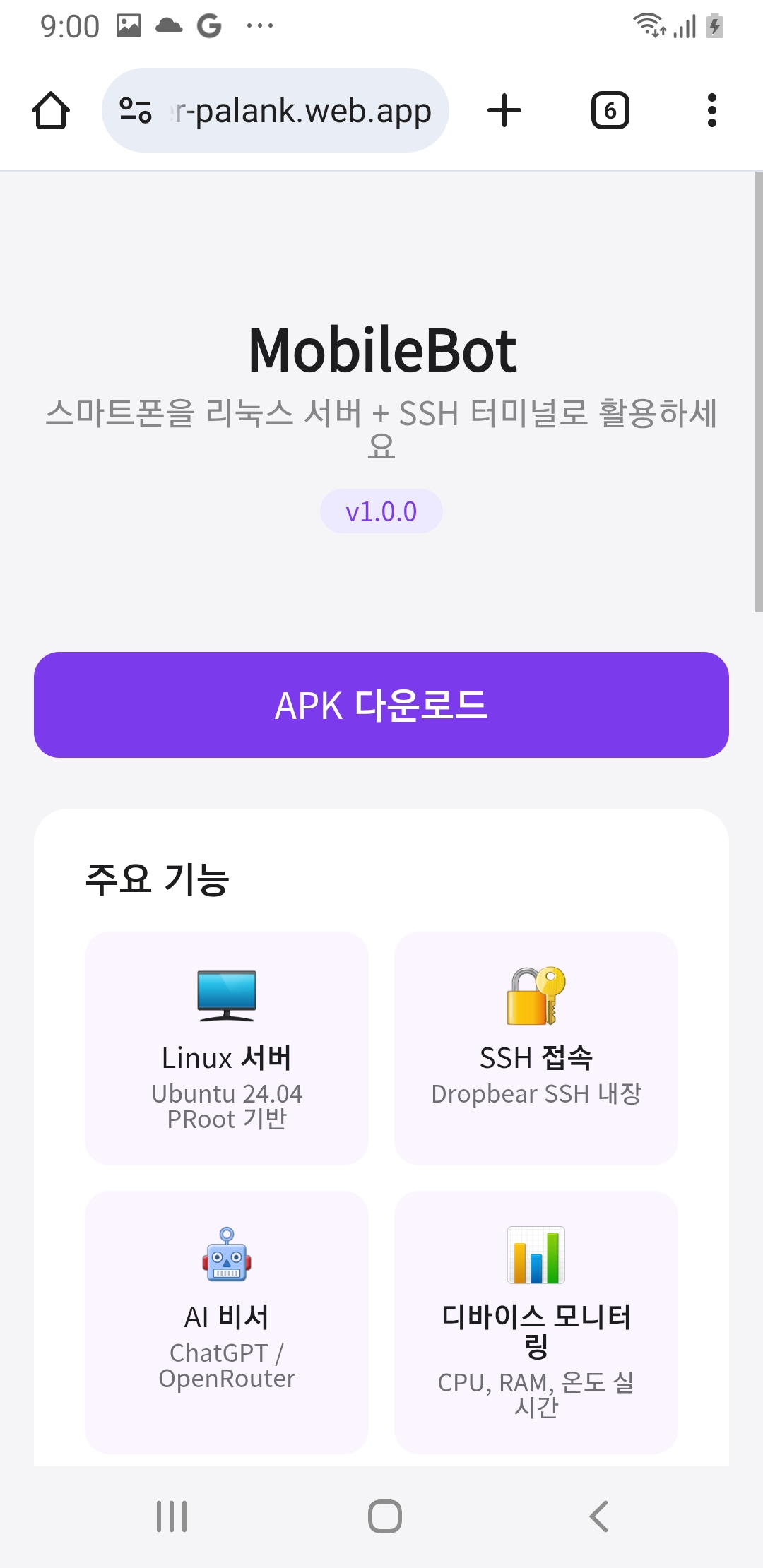
Step 2 — MobileBot APK 다운로드
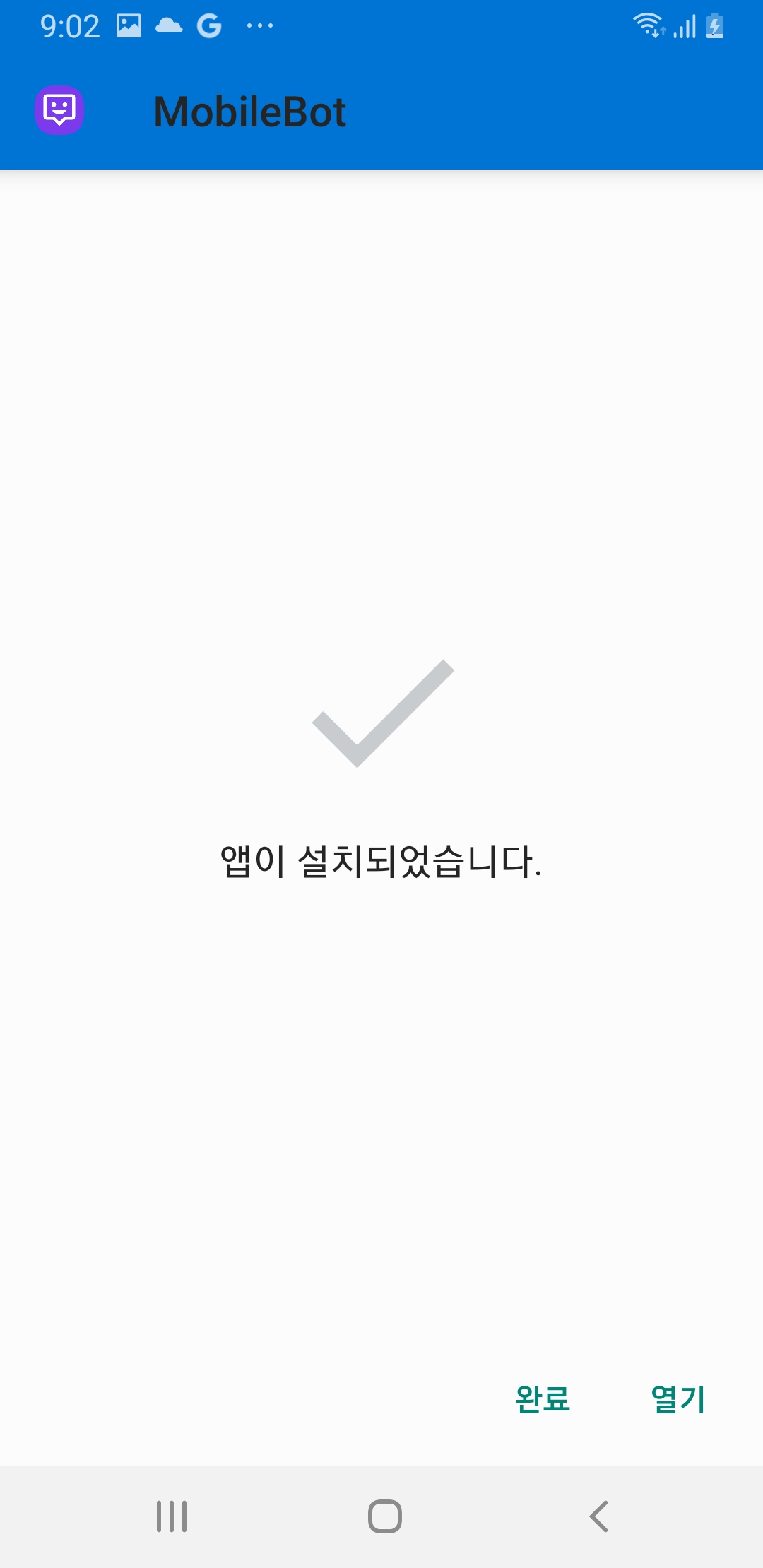
Step 3 — MobileBot APK 설치
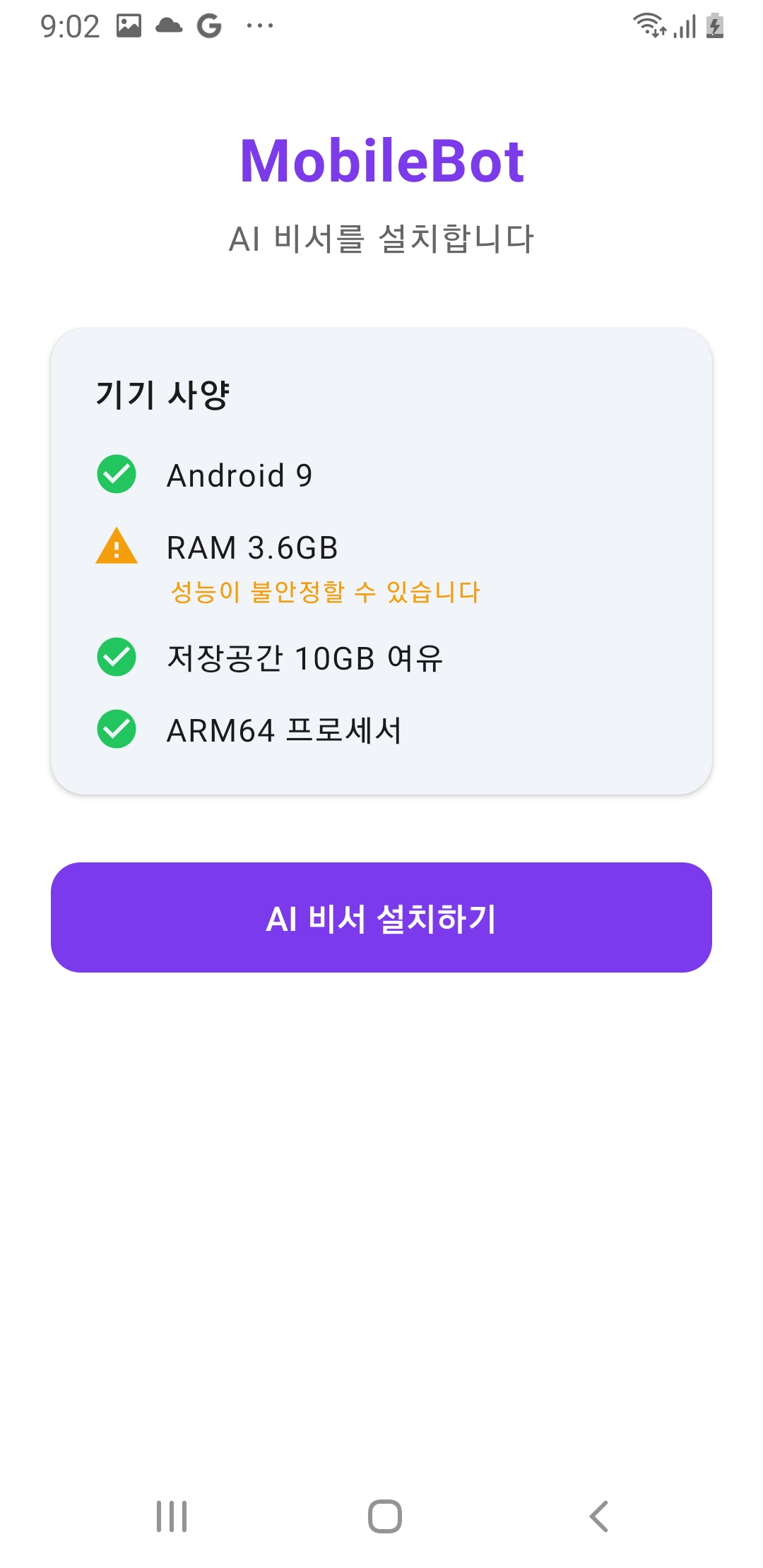
Step 4 — AI 비서 자동 설치 (5~10분)
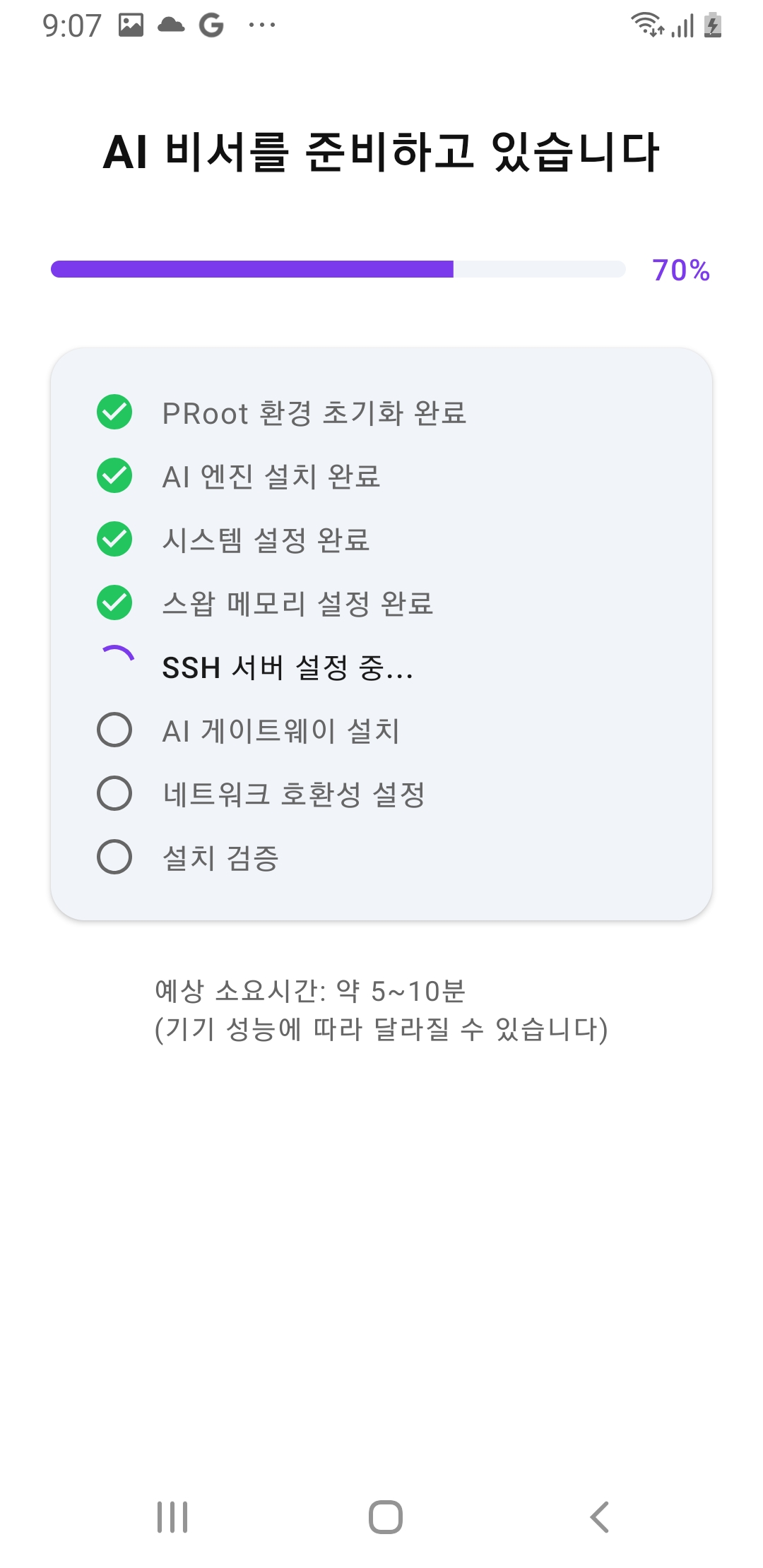
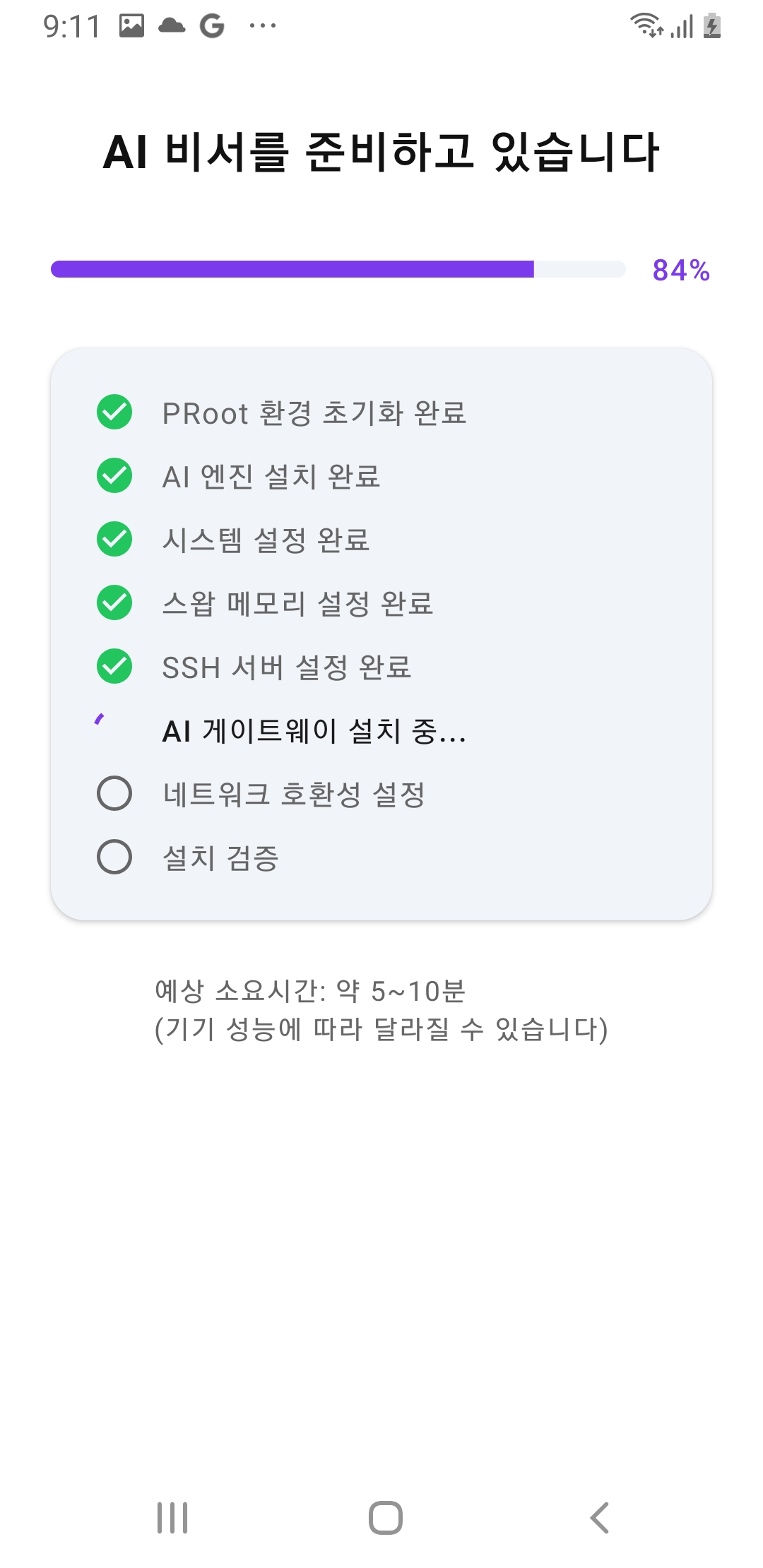
"AI 비서 설치하기"를 누르면 MobileBot이 8단계를 자동으로 진행합니다. mbot과 달리 SSH 서버 설정과 네트워크 호환성 설정이 추가됩니다.
MobileBot 설치 단계 (8단계)
PRoot 환경 초기화 → AI 엔진 설치 → 시스템 설정 → 스왑 메모리 → SSH 서버 설정 → AI 게이트웨이 설치 → 네트워크 호환성 → 설치 검증
Step 5 — SSH 접속 정보 확인
설치가 완료되면 SSH 접속 정보가 자동으로 표시됩니다. 이것이 MobileBot의 가장 큰 차별점입니다.
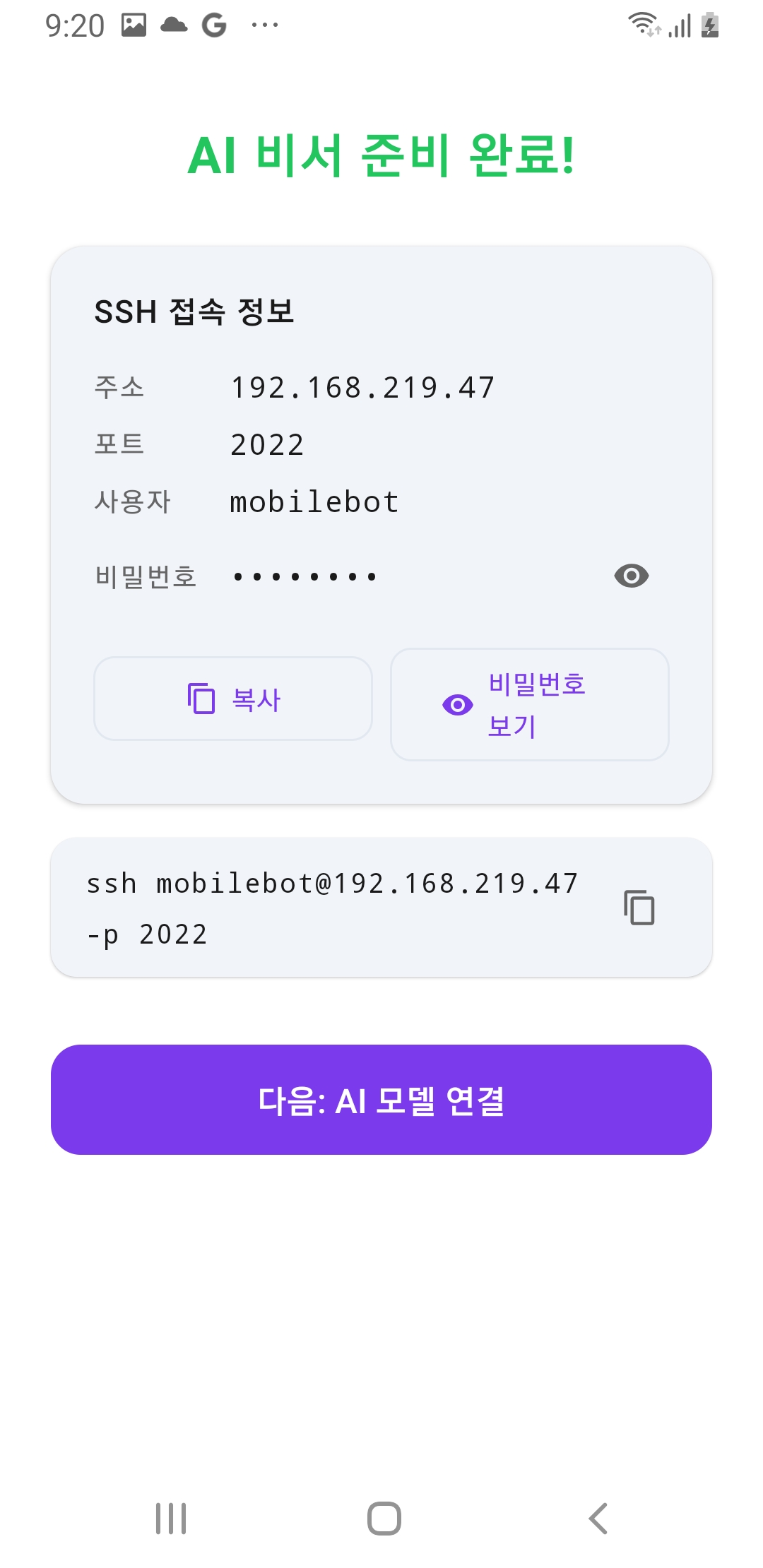
| 주소 | 기기의 Wi-Fi IP (예: 192.168.219.47) |
| 포트 | 2022 |
| 사용자 | mobilebot |
| 비밀번호 | 자동 생성 (눈 아이콘으로 확인) |
SSH 명령어 복사
ssh mobilebot@192.168.x.x -p 2022
하단의 복사 버튼을 누르면 클립보드에 바로 복사됩니다.
Step 6 — AI 모델 연결
"다음: AI 모델 연결"을 누르면 mbot과 동일한 모델 선택 화면이 나옵니다.
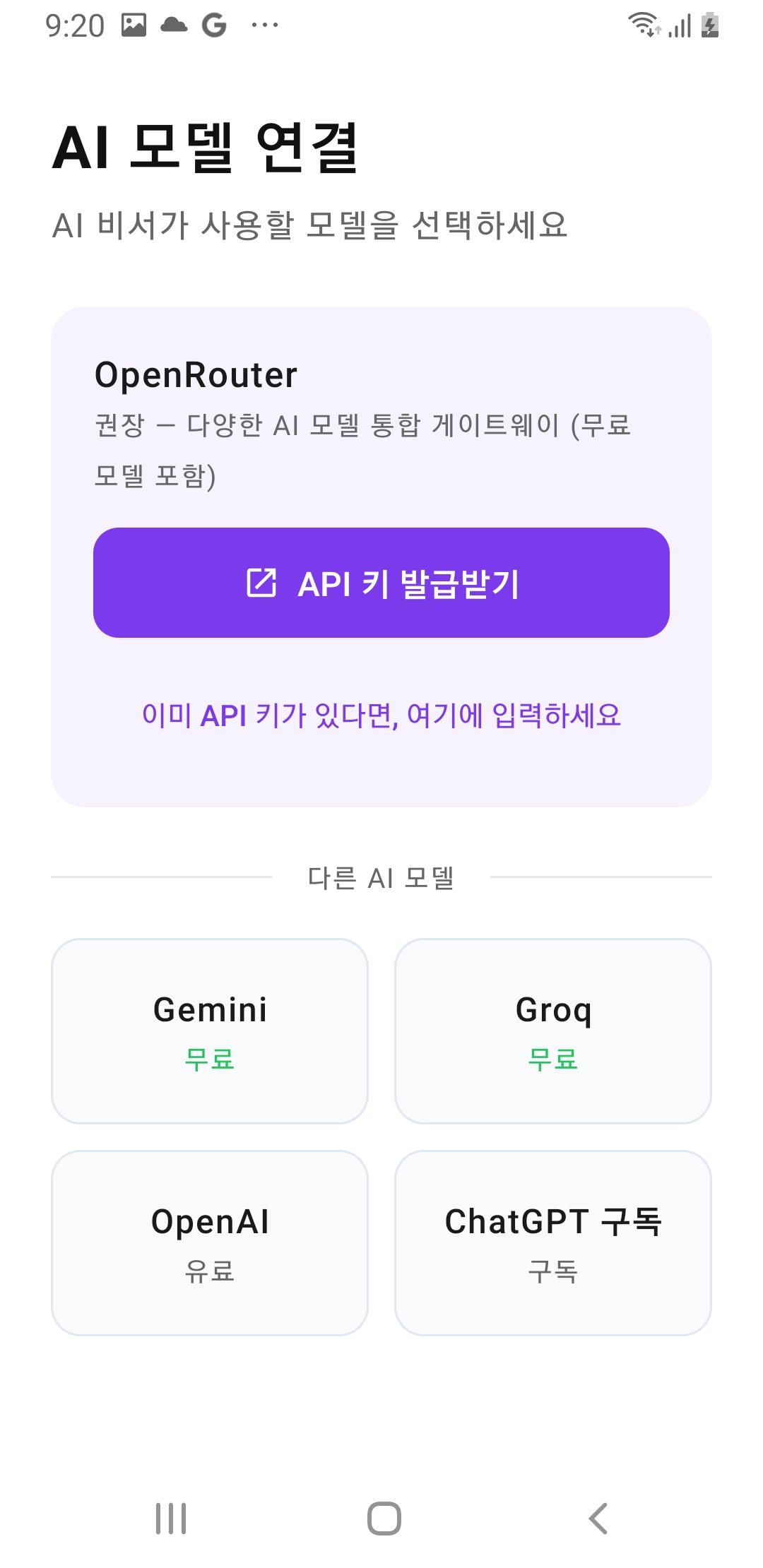
무료로 시작하려면 OpenRouter, Gemini, Groq 중 하나를 선택하세요. "API 키 발급받기" 버튼으로 키를 받아 입력하면 됩니다.
SSH 활용법
MobileBot의 핵심 차별점인 SSH로 서버에 직접 접속하여 자유롭게 활용할 수 있습니다.
추천 SSH 클라이언트
| Android | Termux, JuiceSSH |
| Windows | PuTTY, Windows Terminal |
| macOS/Linux | 터미널 (기본 내장) |
| iOS | Termius, Blink Shell |
접속 예시
ssh mobilebot@192.168.x.x -p 2022
비밀번호 입력 후 Ubuntu 24.04 셸에 접속됩니다.
할 수 있는 것들
cd ~/openclaw && npm start설정 파일 수정, 플러그인 추가, 로그 확인 등
apt install python3 git vim필요한 도구를 자유롭게 설치
http://[IP]:18789에서 OpenClaw 웹 UI 접속
MobileBot 설정
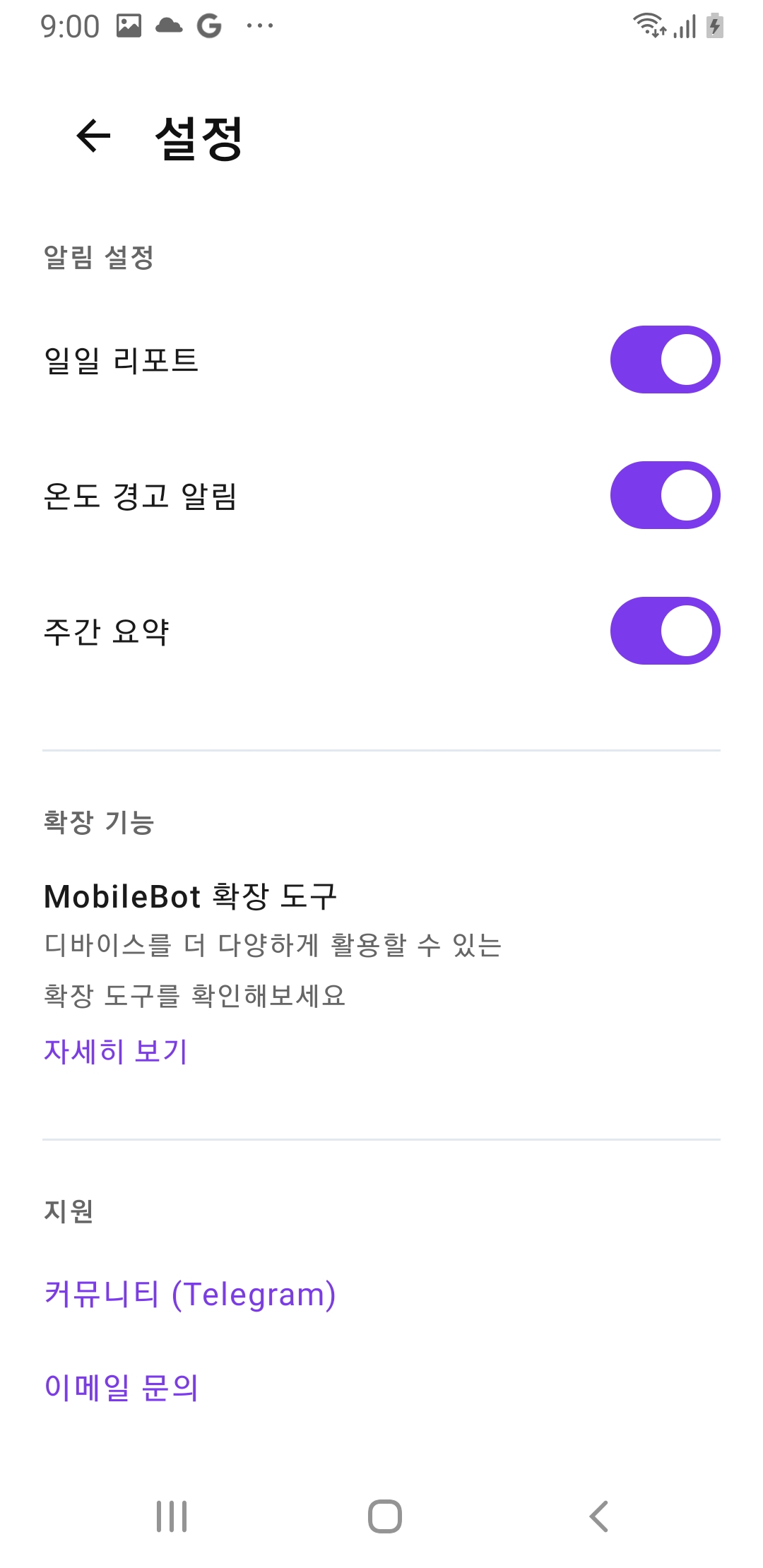
대시보드 우측 상단 톱니바퀴로 설정 화면에 진입합니다.
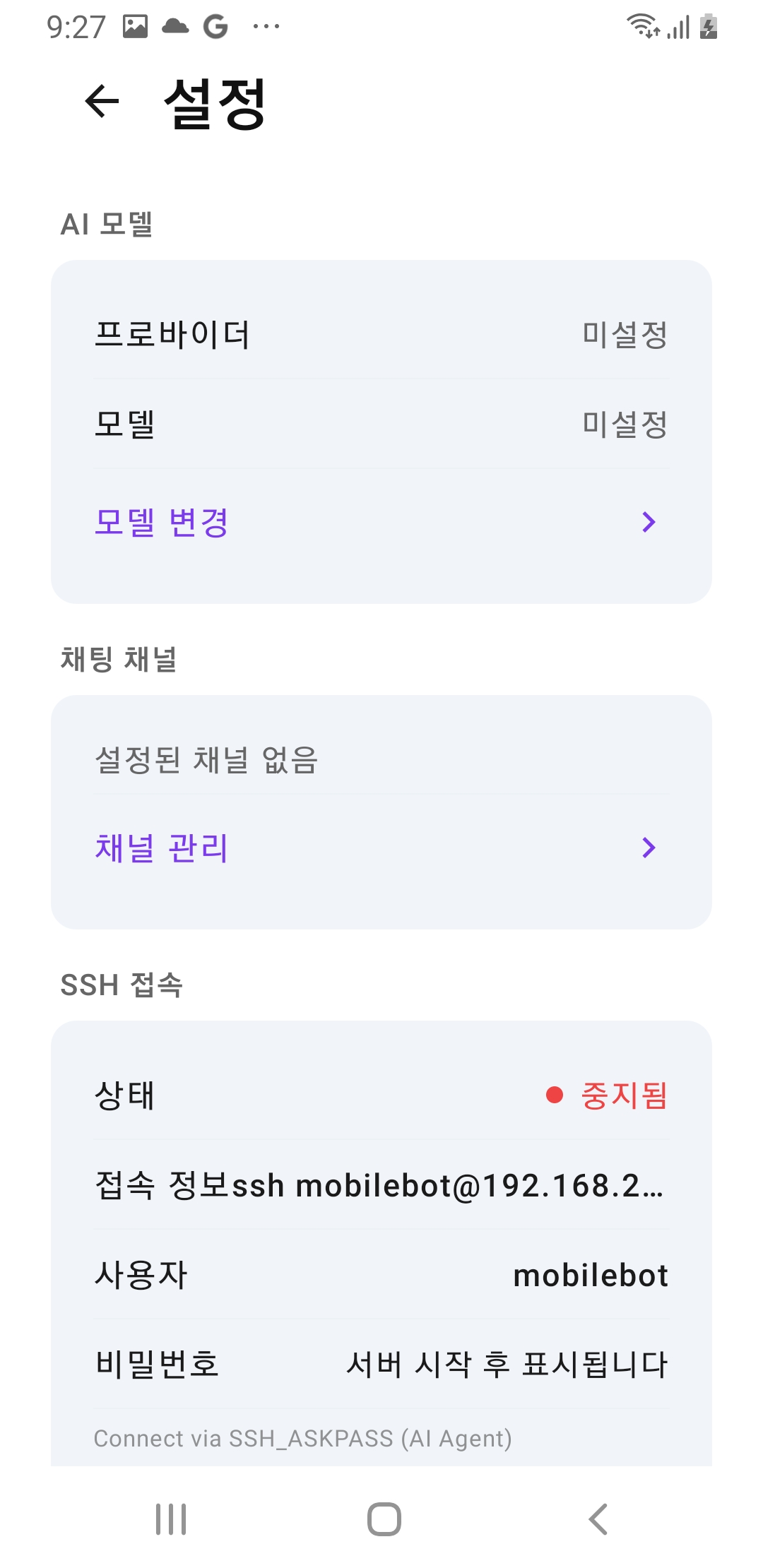
| AI 모델 | 프로바이더·모델 변경 |
| 채팅 채널 | Telegram/Discord 봇 연결 |
| SSH 접속 | 상태, 접속 정보, 사용자명 |
자주 묻는 질문 (FAQ)
mbot이랑 뭐가 다른가요?
mbot은 Play Store 원클릭 설치로 일반인을 위한 앱이고, MobileBot은 SSH 서버가 추가되어 터미널에서 직접 서버를 제어할 수 있습니다. OpenClaw AI 기능은 동일합니다.
MobileMonitor 없이 MobileBot만 쓸 수 있나요?
네. MobileBot은 독립적으로 동작합니다. 다만 MobileMonitor를 함께 쓰면 디바이스 상태 모니터링과 알림 기능을 활용할 수 있습니다.
SSH 비밀번호를 잊어버렸어요
MobileBot 앱 → 설정 → SSH 접속 섹션에서 비밀번호를 확인할 수 있습니다. 서버가 실행 중일 때만 표시됩니다.
외부(인터넷)에서 SSH 접속할 수 있나요?
기본적으로 같은 Wi-Fi 네트워크에서만 접속 가능합니다. 외부 접속이 필요하면 포트 포워딩이나 Cloudflare Tunnel 등을 SSH로 직접 설정할 수 있습니다.
루팅이 필요한가요?
아닙니다. PRoot 기반으로 루팅 없이 Linux를 실행합니다. 앱을 삭제하면 모든 데이터가 제거됩니다.
완전 무료인가요?
네. MobileBot과 MobileMonitor 모두 완전 무료입니다. AI 모델도 무료 프로바이더(OpenRouter/Gemini/Groq)를 사용하면 비용이 없습니다.