mbot
Play Store 설치만으로 OpenClaw AI 게이트웨이를
자동 설치 — 추가 작업 없이 바로 사용
mbot이란?
mbot은 서랍 속 구형 스마트폰을 24시간 AI 어시스턴트 서버로 바꿔주는 무료 앱입니다.
핵심 기능: OpenClaw 자동 설치
mbot은 오픈소스 AI 게이트웨이 OpenClaw를 자동으로 설치합니다. 리눅스 지식이나 터미널 명령어가 전혀 필요 없습니다. Play Store에서 mbot을 설치하고 버튼 한 번이면 Ubuntu 24.04 + Node.js + OpenClaw가 자동으로 구성됩니다.
PC도, 클라우드 서버도, 월 구독료도 필요 없습니다. 일반인도 추가 설치 없이 AI 게이트웨이를 바로 사용할 수 있습니다.
OpenClaw가 뭔가요?
OpenClaw는 다양한 AI 프로바이더를 하나의 게이트웨이로 통합하는 오픈소스 프로젝트입니다. 텔레그램, 디스코드 같은 메신저에 AI 봇을 연결하여 24시간 AI 어시스턴트를 운영할 수 있습니다.
OpenClaw 실 사용 사례 보기mbot이 자동으로 설치하는 것들
Ubuntu 24.04 (PRoot) → Node.js 런타임 → OpenClaw AI 게이트웨이 → 스왑 메모리 설정 → 시스템 도구
사용자가 할 일은 "설치" 버튼을 누르고 5~10분 기다리는 것뿐입니다.
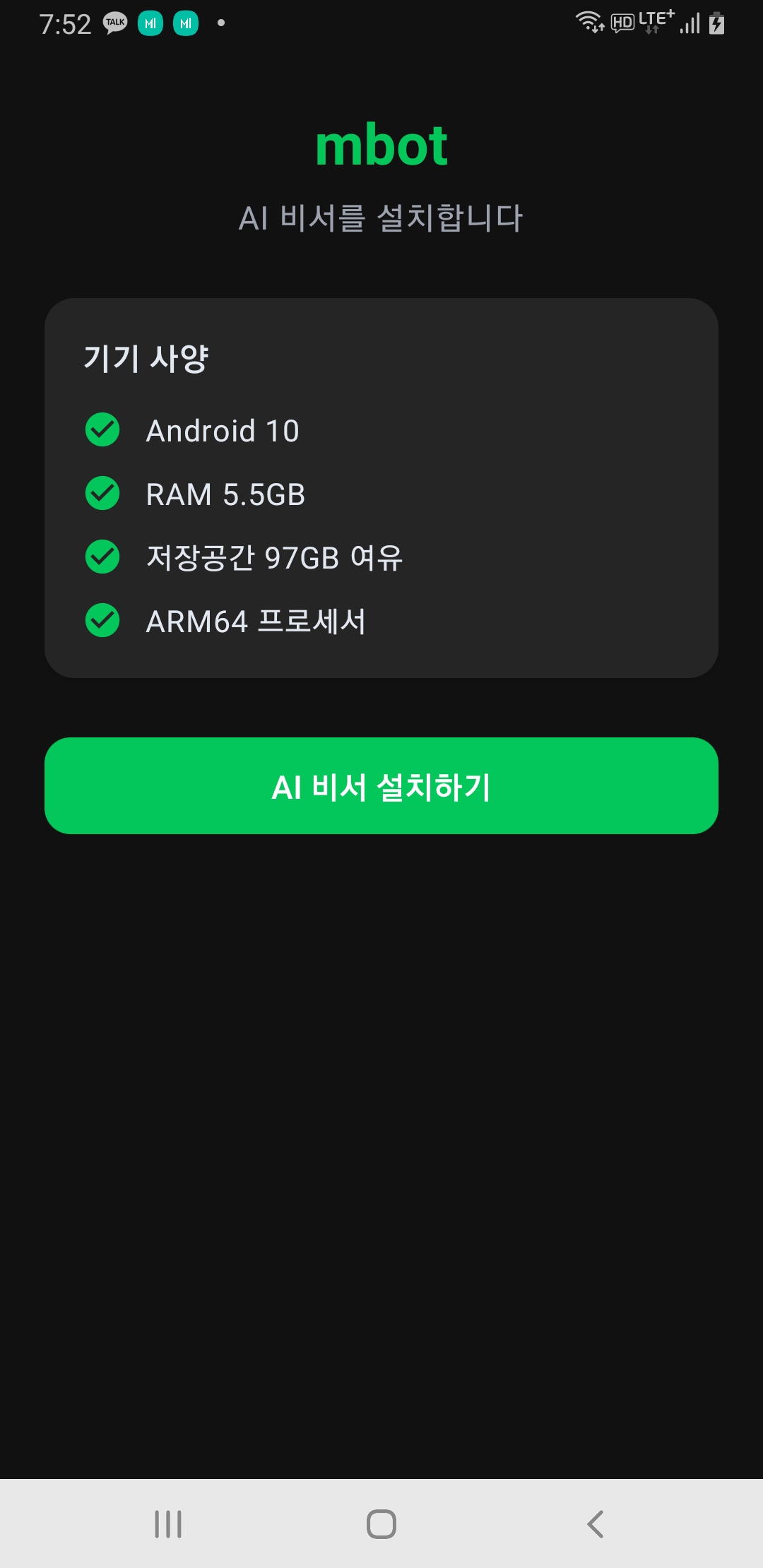
최소 요구사양
| Android | 8.0 (Oreo) 이상 |
| RAM | 2GB 이상 (4GB 권장) |
| 저장공간 | 5GB 이상 여유 |
| 프로세서 | ARM64 |
| 네트워크 | Wi-Fi 권장 |
Step 1 — 설치 & 기기 체크
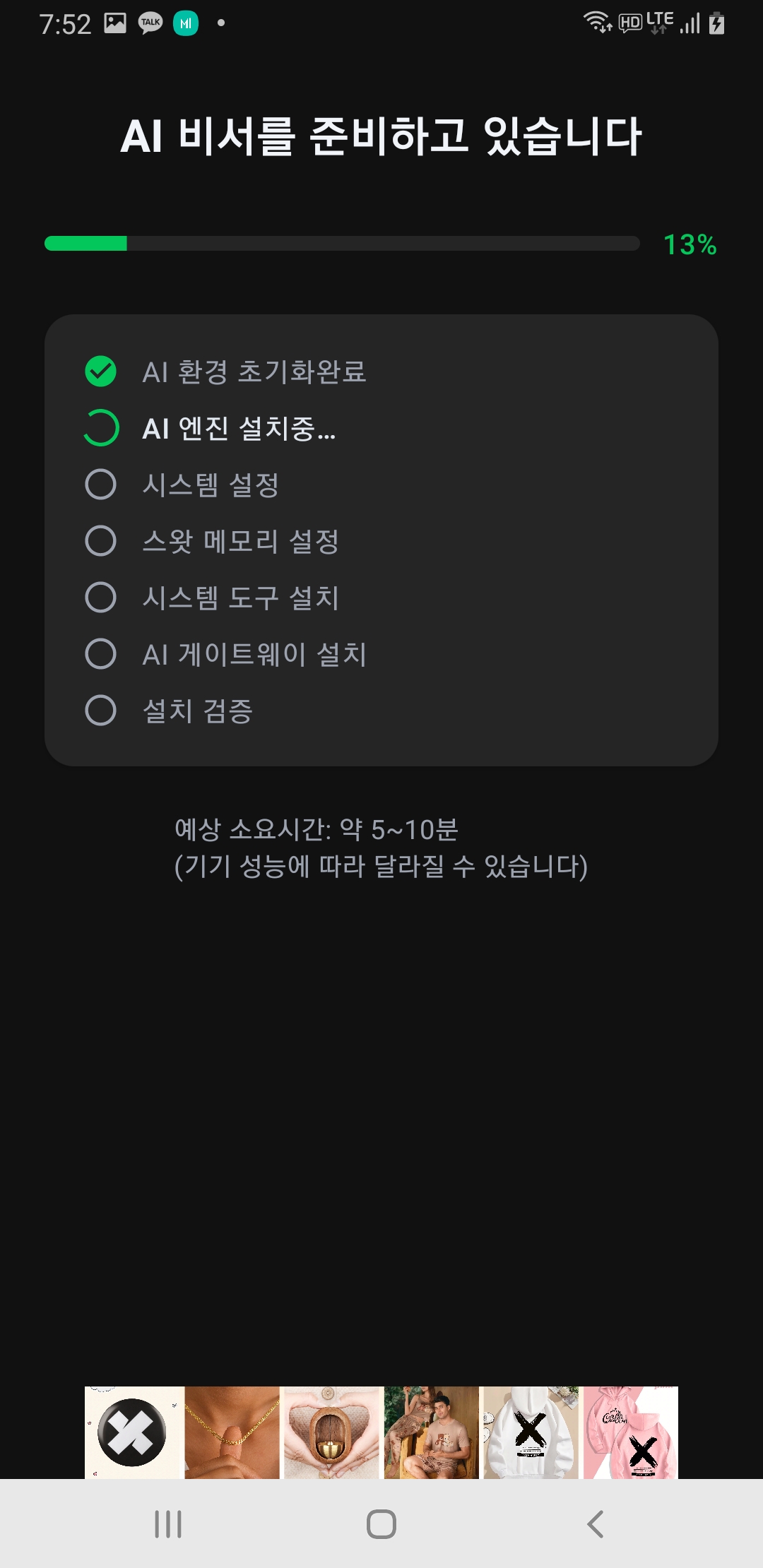
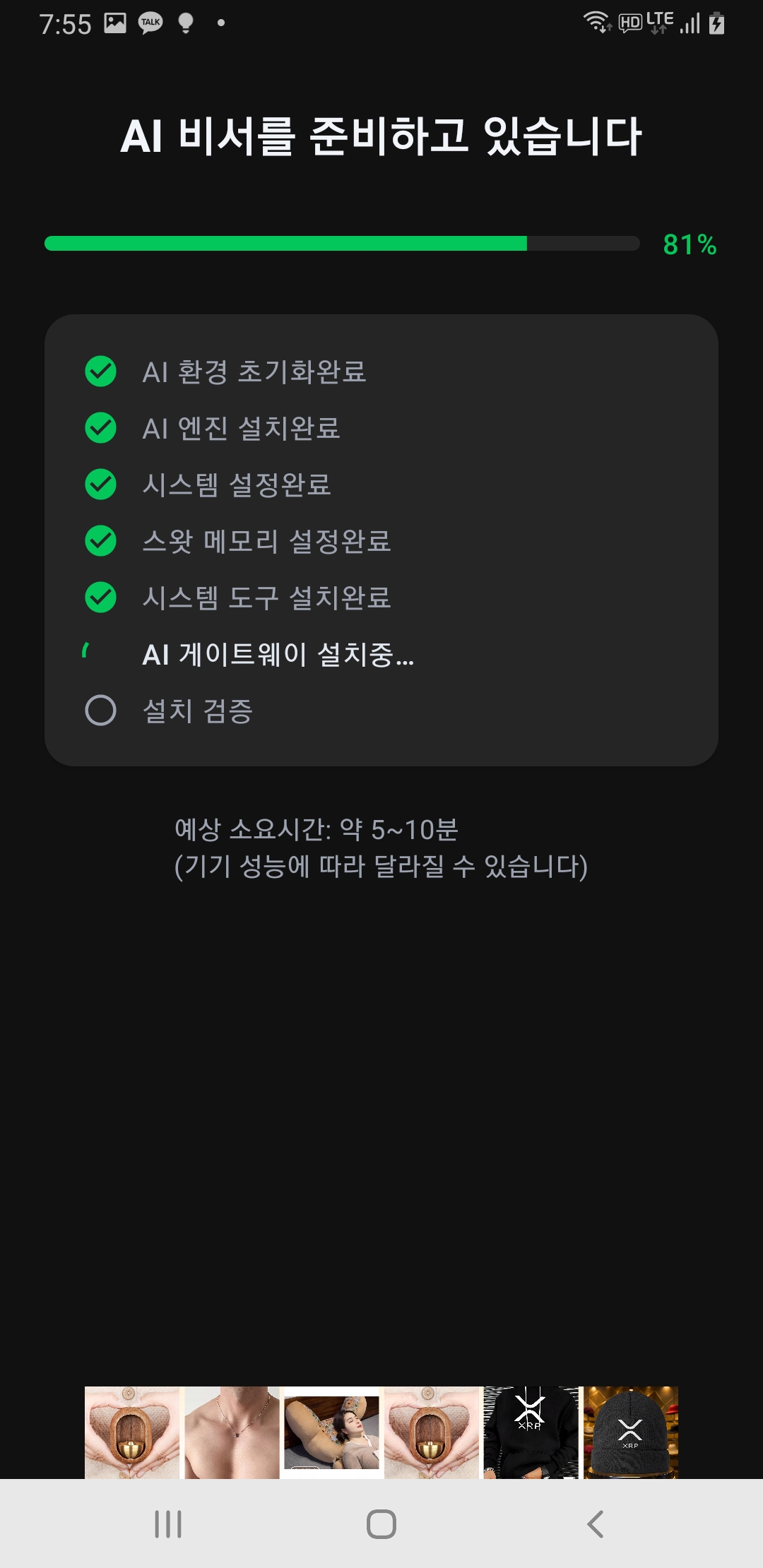
Step 2 — AI 비서 자동 설치 (5~10분)
리눅스 지식이 전혀 필요 없습니다. mbot이 7단계를 자동으로 진행합니다.
설치 중 주의사항
Wi-Fi 연결을 유지하세요. 화면이 꺼져도 설치는 계속됩니다. 앱을 강제 종료하지 마세요.
설치 단계:
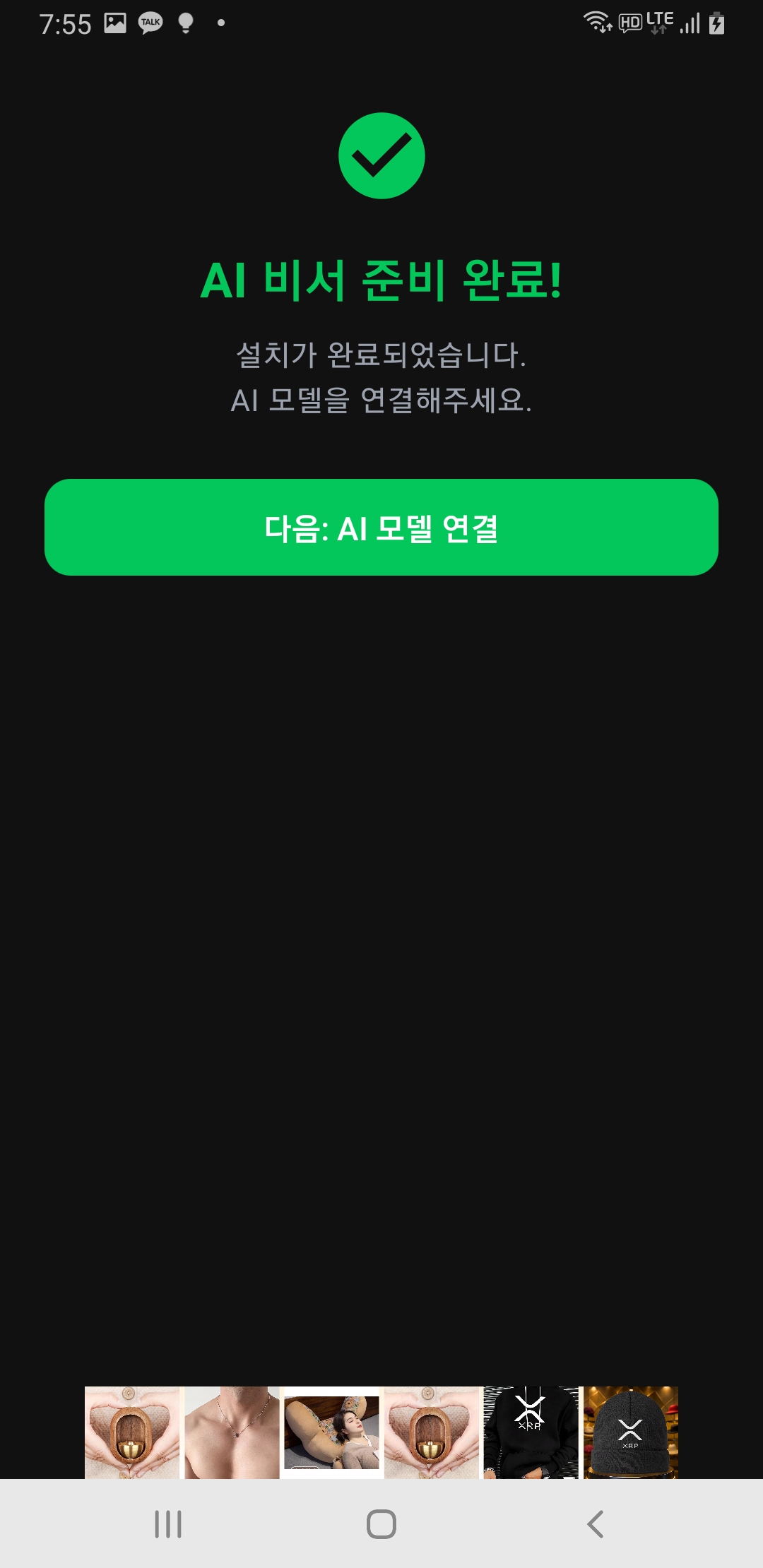
Step 3 — AI 모델 연결
설치가 완료되면 사용할 AI 모델을 선택합니다. 무료로 시작하려면 OpenRouter, Gemini, Groq 중 하나를 추천합니다.
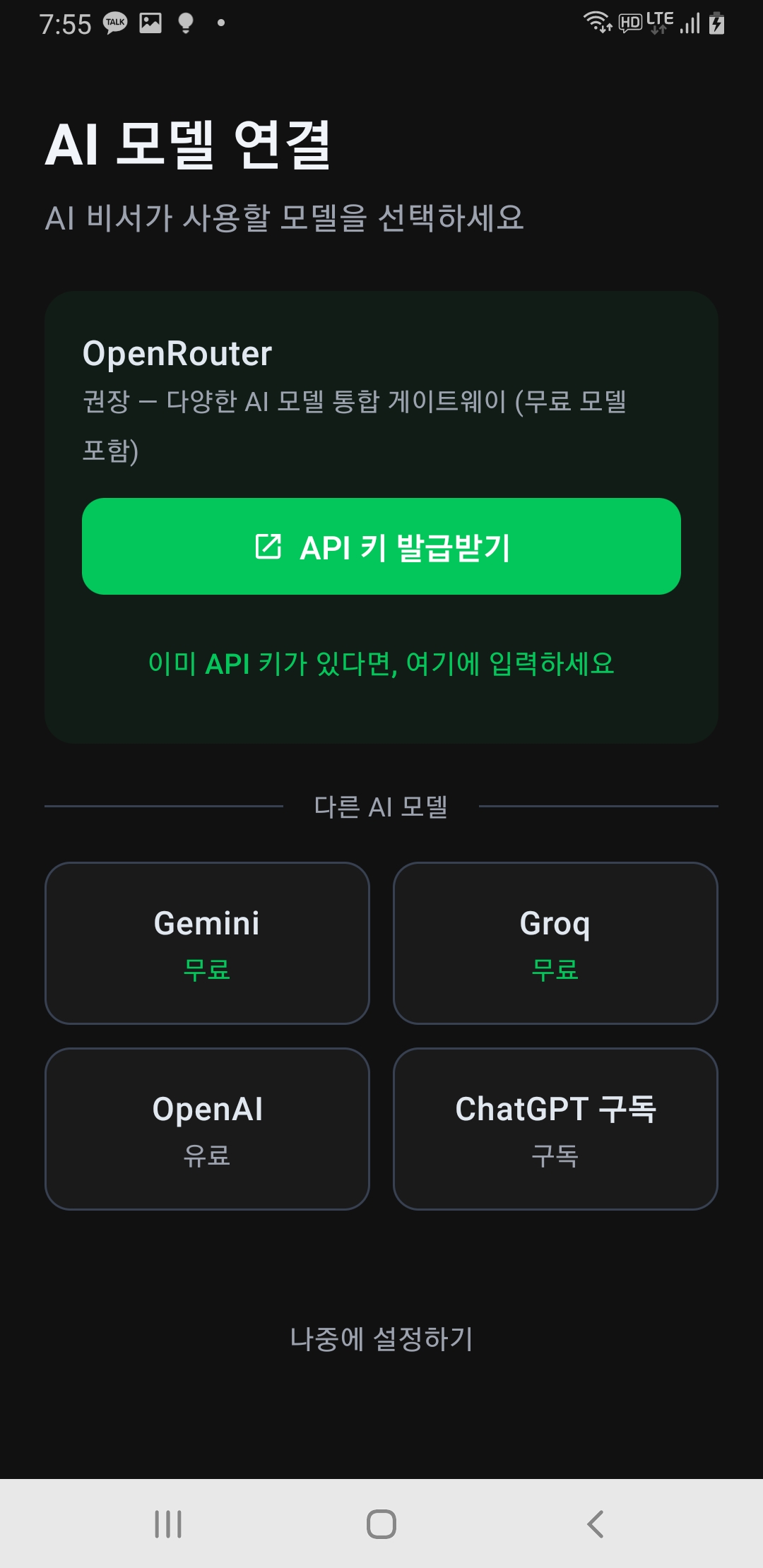
방법 A: OpenRouter (권장)
OpenRouter 무료 모델 추천
gemini-3-flash-preview, llama-3.1-8b 등 200개 이상의 모델을 무료로 사용할 수 있습니다.
방법 B: ChatGPT 구독 (Plus/Pro)
ChatGPT Plus 또는 Pro 구독($20+/월)이 있다면 OAuth 인증으로 추가 API 비용 없이 사용할 수 있습니다.
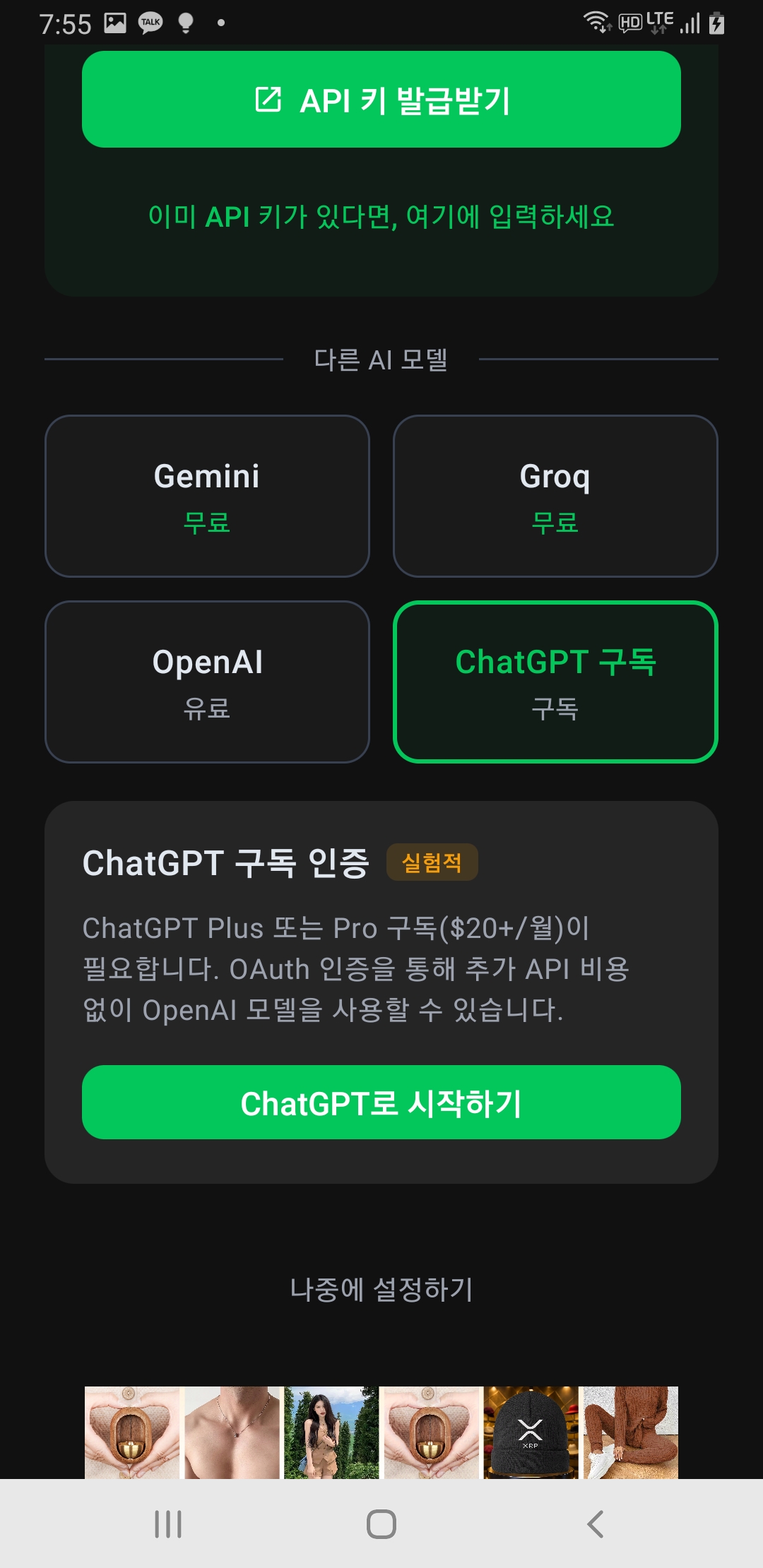
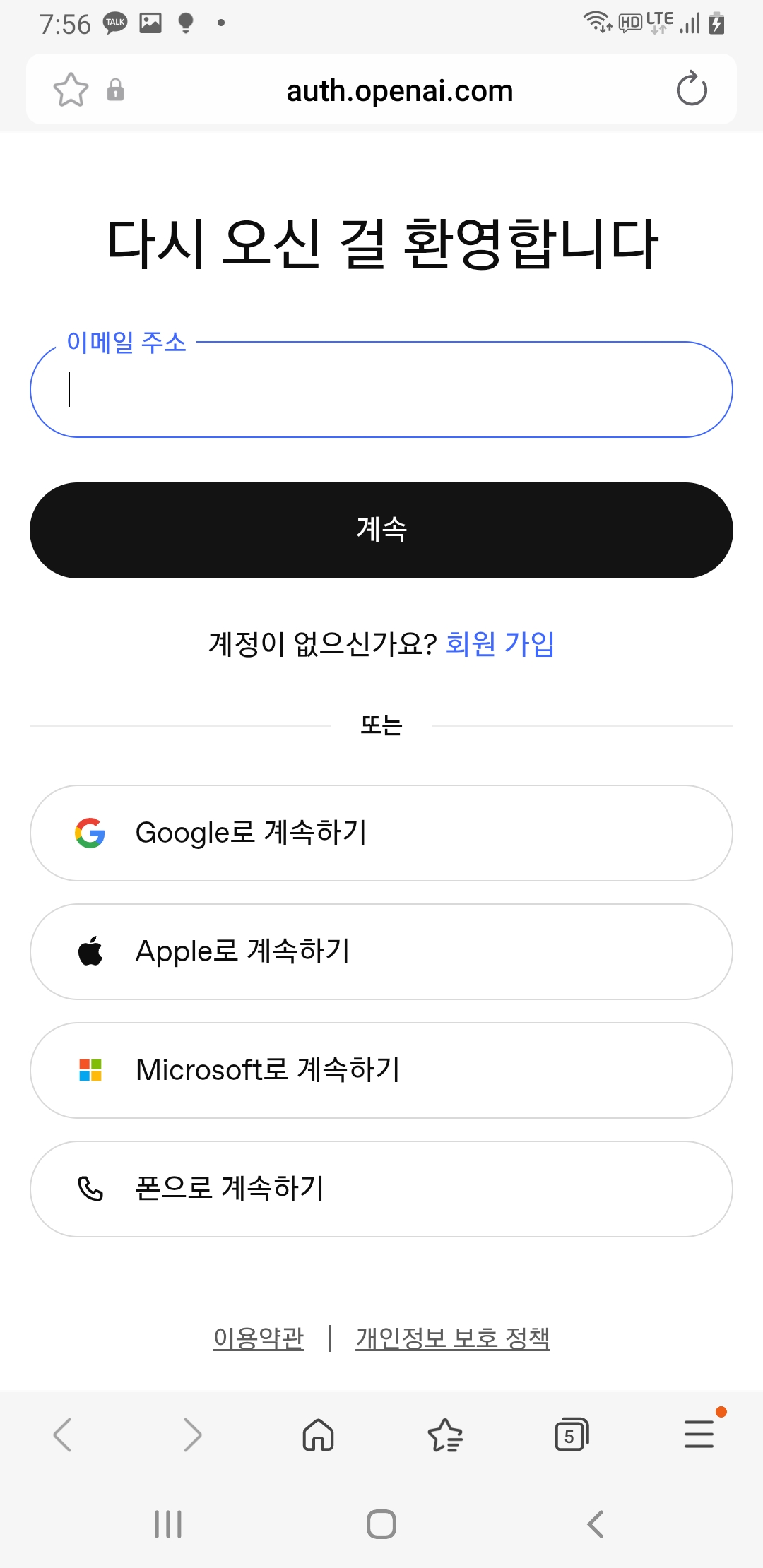
ChatGPT 구독은 실험적 기능입니다
Codex CLI를 통한 OAuth 인증 방식으로, 네트워크 환경에 따라 인증이 실패할 수 있습니다. 실패 시 OpenRouter를 사용해주세요.
방법 C: Gemini / Groq (무료)
각 프로바이더의 API 키를 발급받아 입력하면 됩니다. Google AI Studio(Gemini) 또는 console.groq.com에서 무료 키를 받을 수 있습니다.
Step 4 — 대시보드 사용법
AI 모델 연결이 완료되면 메인 대시보드에서 서버를 관리할 수 있습니다.
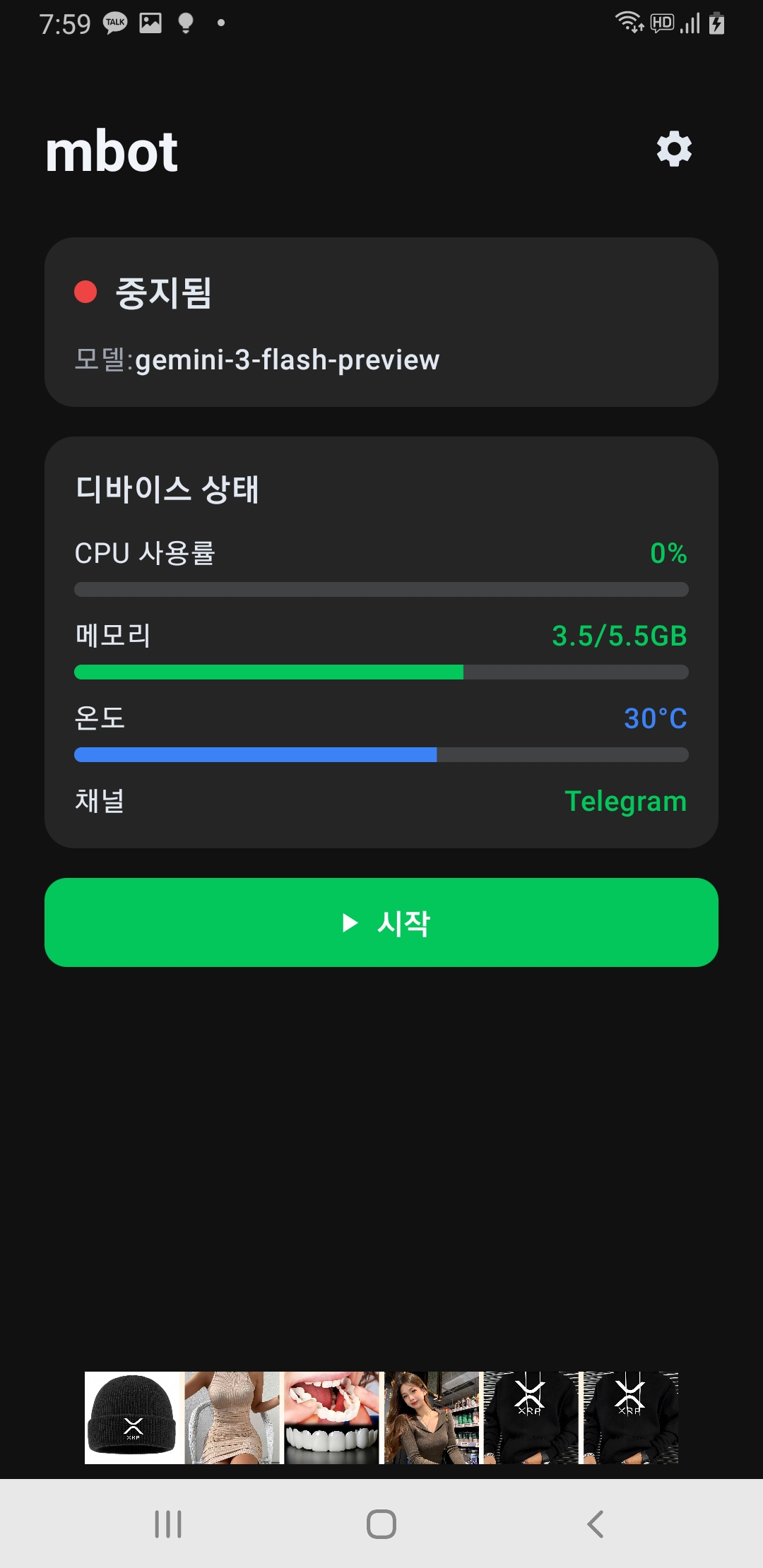
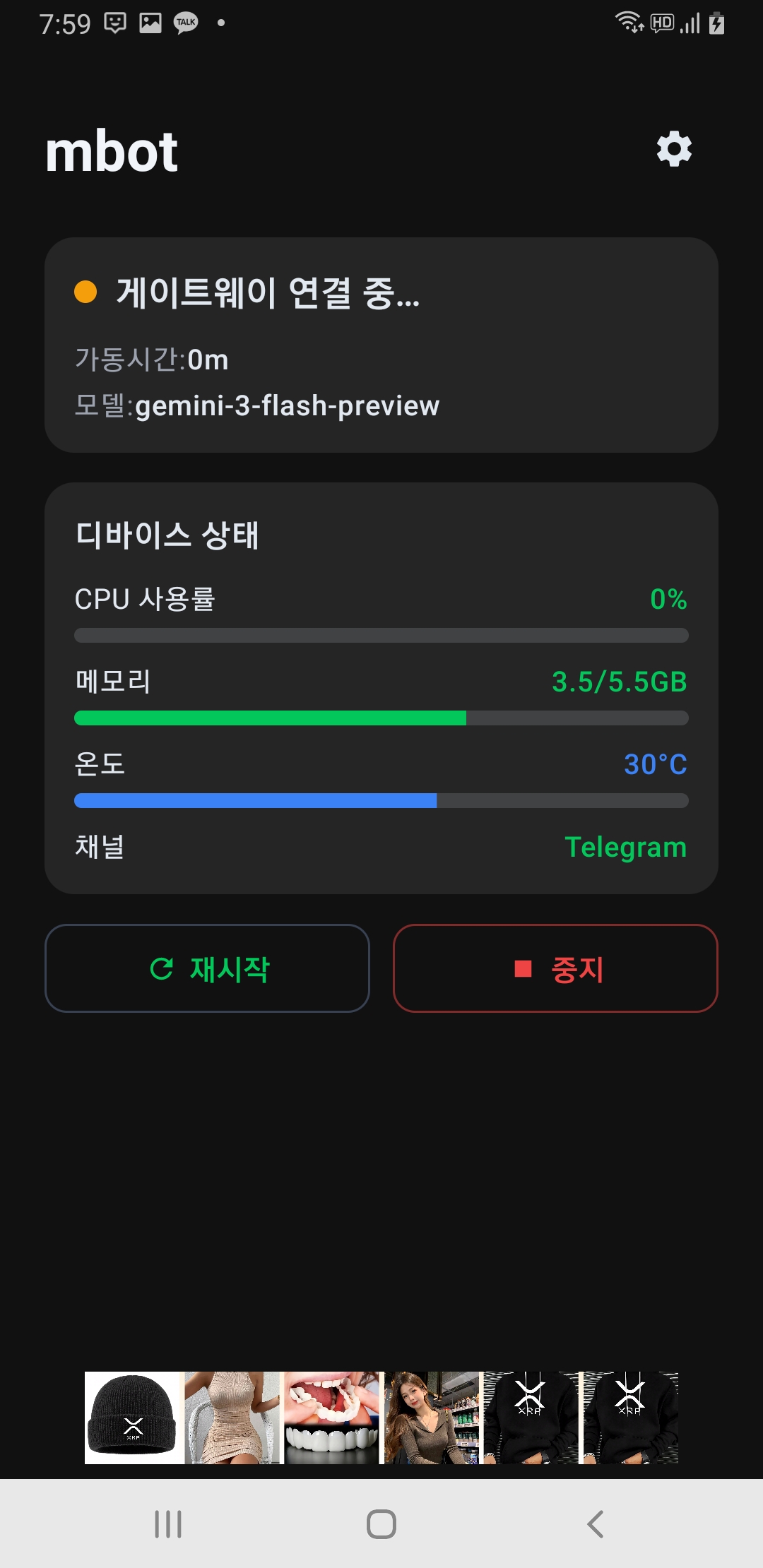
대시보드 항목
| 서버 상태 | Running / 중지됨 / 게이트웨이 연결 중 |
| 가동시간 | 서버가 시작된 후 경과 시간 |
| 모델 | 현재 사용 중인 AI 모델명 |
| CPU 사용률 | 실시간 CPU 사용률 (%) |
| 메모리 | 사용 중 / 전체 RAM |
| 온도 | 디바이스 온도 (50°C 초과 시 자동 중지) |
| 채널 | 연결된 메신저 채널 (Telegram 등) |
5레이어 Keep-Alive
mbot은 포그라운드 서비스, Wake Lock, 배터리 최적화 우회, Sticky 서비스, 부팅 자동 시작 5중 보호로 24시간 가동합니다.
설정 & 백그라운드 실행
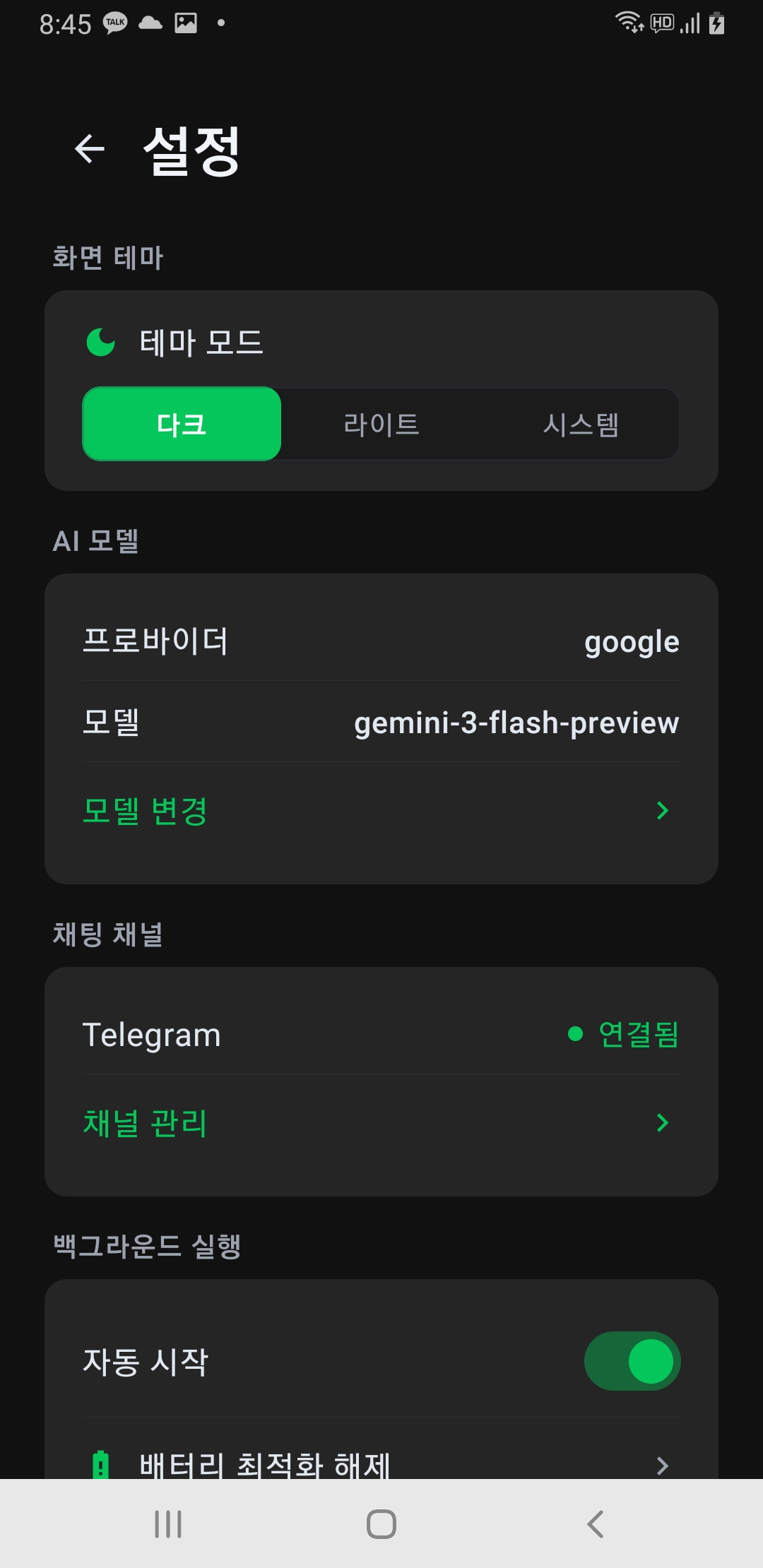
대시보드 우측 상단 톱니바퀴 아이콘을 눌러 설정 화면에 진입합니다.
AI 모델 변경
프로바이더와 모델을 언제든 변경할 수 있습니다. "모델 변경"을 탭하면 다시 모델 선택 화면으로 이동합니다.
채팅 채널 관리
Telegram, Discord 등 연결된 채널의 상태를 확인하고 관리할 수 있습니다. "채널 관리"를 탭하면 봇 토큰 변경이나 새 채널을 추가할 수 있습니다.
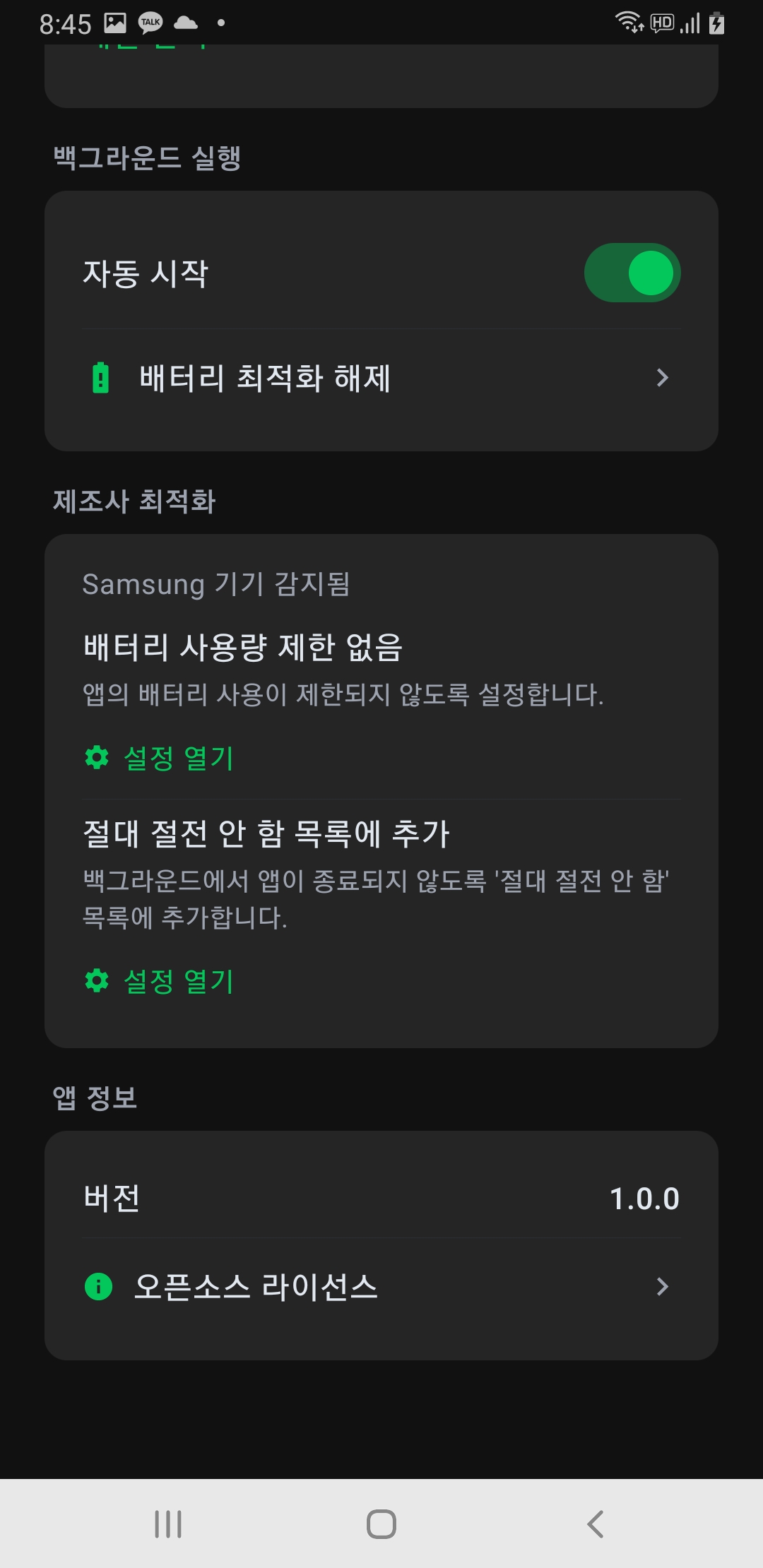
백그라운드 실행 (중요)
AI 서버가 24시간 안정적으로 동작하려면 다음 설정을 반드시 확인하세요:
Samsung 사용자 필수
갤럭시 기기는 배터리 최적화가 공격적이어서, 위 설정을 하지 않으면 AI 서버가 자동 종료될 수 있습니다. 반드시 "설정 열기"를 눌러 설정해주세요.
채널 연결 (Telegram / Discord)
Telegram 봇 연결
Discord 봇 연결
웹 대시보드 (OpenClaw)
같은 Wi-Fi 네트워크의 PC나 태블릿 브라우저에서 OpenClaw 대시보드에 접속할 수 있습니다.
http://[IP주소]:18789
자주 묻는 질문 (FAQ)
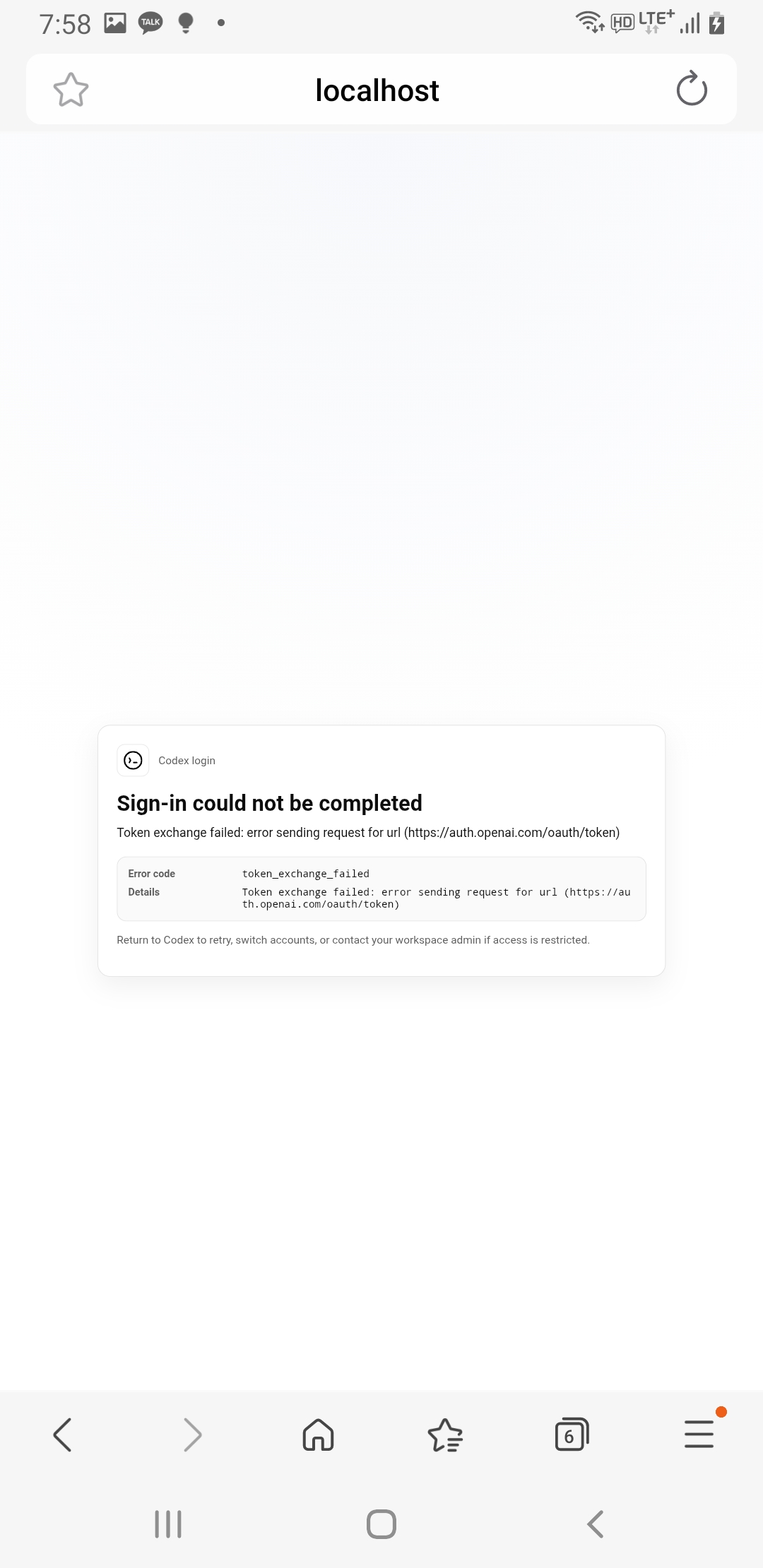
ChatGPT 인증이 실패해요
Codex OAuth 인증은 네트워크 환경에 따라 "token_exchange_failed" 에러가 발생할 수 있습니다. 이 경우 OpenRouter(무료)를 사용해주세요. OpenRouter는 API 키만 입력하면 되므로 훨씬 안정적입니다.
설치에 시간이 오래 걸려요
기기 성능과 네트워크 속도에 따라 5~15분 정도 소요됩니다. Wi-Fi 환경에서 진행해주세요. 모바일 데이터로는 rootfs 다운로드 시 데이터가 많이 소모될 수 있습니다.
앱을 꺼도 AI가 계속 돌아가나요?
네. mbot은 5레이어 Keep-Alive 시스템으로 앱이 종료되어도 서비스를 자동으로 복구합니다. 배터리 최적화 설정에서 mbot을 제외해주시면 더 안정적입니다.
폰이 뜨거워져요
디바이스 온도가 50°C를 초과하면 자동으로 서버가 중지됩니다. 45°C 이하로 내려가면 자동 재개됩니다. 통풍이 잘 되는 곳에 두시면 좋습니다.
완전 무료인가요?
mbot 앱은 완전 무료입니다. AI 모델 사용 시 OpenRouter/Gemini/Groq의 무료 티어를 사용하면 비용이 전혀 들지 않습니다. OpenAI나 ChatGPT 구독을 선택하면 해당 서비스의 요금이 적용됩니다.
루팅이 필요한가요?
아닙니다. mbot은 PRoot 기반으로 루팅 없이 리눅스를 실행합니다. 기기에 영향을 주지 않으며 앱을 삭제하면 모든 데이터가 제거됩니다.
어떤 폰이 적합한가요?
2018년 이후 출시된 Android 폰이면 대부분 사용 가능합니다. 갤럭시 S8 이상, 갤럭시 A 시리즈, Pixel 2 이상 등. RAM 4GB 이상이면 쾌적합니다.